Cách kiểm tra proxy có hoạt động không: danh sách 9 bước
Danh sách kiểm tra thực tế với curl và Python: đăng nhập, IP hiển thị, loại IP, tốc độ, xoay IP, DNS, rò rỉ header, website đích có chấp nhận IP không và bộ đếm dung lượng.
ZenProxy team · 8 tháng 11 năm 2026 · Đọc 10 phút
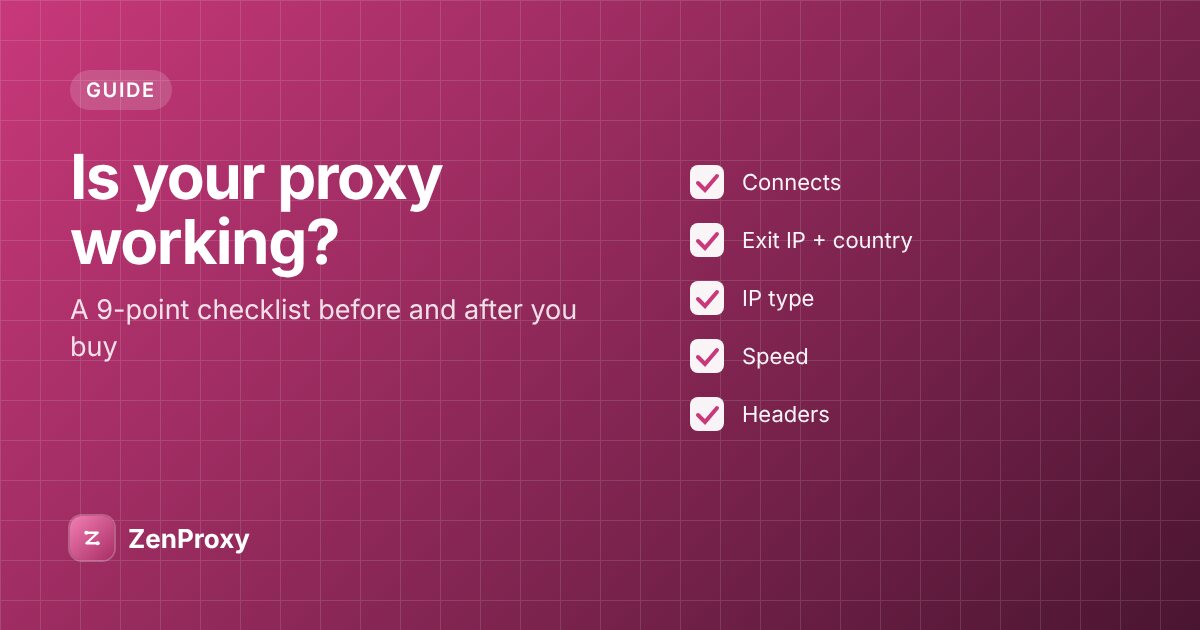
Tóm tắt: Để kiểm tra proxy, hãy gửi một yêu cầu qua proxy đến dịch vụ trả về IP như ipinfo.io rồi xem: proxy kết nối được mà không báo lỗi 407, IP hiển thị và quốc gia đúng với gói bạn đã mua, tên nhà mạng khớp với loại IP, và byte đầu tiên về sau bao lâu. Sau đó kiểm tra xoay IP hoặc giữ IP, nơi DNS được phân giải, không có header nào lộ IP thật của bạn, website đích trả về trang thật, và bộ đếm dung lượng tăng đúng như dự kiến. Công cụ kiểm tra proxy miễn phí của chúng tôi làm các bước đầu chỉ bằng một cú nhấp; các đoạn curl và Python bên dưới lo phần còn lại.
Trước khi bắt đầu
Bạn cần một dòng proxy, curl và Python 3 có thư viện requests. Đặt dòng proxy một lần trong terminal; các lệnh curl bên dưới đều dùng nó:
export PROXY="http://USERNAME:PASSWORD@HOST:PORT"
- Hãy mã hóa URL các ký tự
@,:,/hoặc#trong mật khẩu (@thành%40), nếu không ứng dụng sẽ tách dòng proxy sai chỗ. Trong Python,urllib.parse.quote(password, safe='')làm việc này. - Nếu
PROXYchưa được đặt trong terminal hiện tại, curl sẽ kết nối trực tiếp. Nếu bài kiểm tra hiện IP của chính bạn, hãy kiểm tra biến này trước. curl -vin ra headerProxy-Authorization: tên người dùng và mật khẩu của bạn ở dạng Base64. Đừng dán nó ở nơi công khai.
1. Proxy có kết nối được không, đăng nhập có đúng không?
Cách nhanh nhất là dùng công cụ kiểm tra proxy miễn phí của chúng tôi. Dán một proxy HTTP vào, công cụ sẽ cho biết proxy có kết nối được không, cùng IP hiển thị, vị trí, nhà mạng và thời gian phản hồi. Công cụ không lưu bất cứ thứ gì bạn dán vào và không kiểm tra SOCKS5.
Từ máy của bạn, curl cho thấy riêng phản hồi của proxy và phản hồi của website:
curl -sS -m 30 -o /dev/null -x "$PROXY" \
  -w "proxy answer: %{http_connect}\nsite answer:  %{http_code}\n" \
  https://ipinfo.io/json
Với địa chỉ https://, curl trước tiên gửi yêu cầu CONNECT đến proxy. %{http_connect} là phản hồi của proxy, còn %{http_code} là của website:
| Bạn thấy | Ý nghĩa |
|---|---|
| proxy 200, website 200 | Đã kết nối và đăng nhập đúng |
| proxy 407, website 000 | Proxy từ chối tên người dùng hoặc mật khẩu, hoặc không nhận được |
| proxy 502 hoặc 503, website 000 | Đăng nhập được chấp nhận, nhưng proxy không vào được website qua IP hiển thị |
curl: (7) Failed to connect |
Không có gì đến được proxy: sai host hoặc port, hoặc bị tường lửa chặn |
curl: (28) ... timed out |
Proxy hoặc website không trả lời trong 30 giây |
Lỗi 407 nghĩa là “máy khách cần xác thực để dùng proxy cho yêu cầu này” (RFC 9110): thường do gõ sai, ký tự đặc biệt chưa được mã hóa, hoặc với một số dịch vụ là gói đã hết dung lượng hay hết thời hạn. Với website http:// thường thì không có CONNECT, nên đăng nhập sai sẽ hiện là website trả về 407. Với các mã khác, xem các lỗi proxy và cách khắc phục.
2. IP hiển thị và vị trí
IP hiển thị là địa chỉ mà website nhìn thấy. Trong terminal:
curl -s -x "$PROXY" https://ipinfo.io/json
Kiểm tra ip, country và city. Để thử trên trình duyệt, đặt proxy trong phần cài đặt của trình duyệt rồi mở IP của tôi là gì: địa chỉ phải đổi thành địa chỉ của proxy. Nếu vẫn hiện IP của bạn, trình duyệt chưa dùng proxy.
Hãy kỳ vọng quốc gia đúng còn thành phố chỉ mang tính tương đối: vị trí IP đến từ các cơ sở dữ liệu, vốn đáng tin ở cấp quốc gia hơn cấp thành phố. Nếu quốc gia sai, hãy kiểm tra dòng proxy có đặt quốc gia hay không; khi không chọn mục tiêu, một dòng proxy dân cư có thể hiển thị ở bất kỳ đâu.
3. Loại IP: dân cư, mobile, ISP hay datacenter
Tra IP hiển thị bằng công cụ tra cứu IP của chúng tôi, hoặc đọc trường org ở bước 2. Trường Mạng (nhà mạng) cho biết tổ chức đang nắm giữ địa chỉ đó:
| Mạng hiển thị | Loại IP |
|---|---|
| Một nhà mạng internet gia đình | Dân cư |
| Một nhà mạng di động | Mobile |
| Một công ty hosting hoặc đám mây | Datacenter |
| Một nhà mạng, dùng IP tĩnh | ISP (chạy từ trung tâm dữ liệu nhưng đăng ký dưới tên nhà mạng) |
Tra cứu không thể chứng minh một địa chỉ là proxy; nó chỉ cho biết ai đang nắm giữ địa chỉ đó. Nếu bạn đã trả tiền cho proxy dân cư mà thấy một công ty hosting, hãy hỏi bên bán lý do.
4. Tốc độ: thời gian đến byte đầu tiên
Thời gian phản hồi của công cụ kiểm tra là một yêu cầu từ máy chủ của chúng tôi: chỉ để tham khảo. Hãy đo từ chính máy chạy công việc của bạn:
curl -s -o /dev/null -x "$PROXY" \
  -w "connect to proxy: %{time_connect}s\ntunnel + TLS:     %{time_appconnect}s\nfirst byte:       %{time_starttransfer}s\ntotal:            %{time_total}s\n" \
  https://ipinfo.io/json
Mỗi con số được tính từ lúc bắt đầu, nên hãy đọc phần chênh lệch. Connect là đoạn từ mạng của bạn đến proxy. Tunnel + TLS trừ Connect là đoạn proxy vào website qua IP hiển thị, cộng với bắt tay TLS. First byte trừ Tunnel + TLS là thời gian đi về của yêu cầu qua proxy cộng với thời gian xử lý của chính website. Bản thân First byte là thời gian đến byte đầu tiên (TTFB) của bạn.
Một yêu cầu cho biết rất ít. Hãy chạy 20 lần rồi sắp xếp: dòng 10 và 11 nằm hai bên trung vị, còn dòng cuối là chậm nhất.
for i in $(seq 1 20); do
  curl -s -o /dev/null -x "$PROXY" -w "%{time_starttransfer}\n" https://ipinfo.io/json
done | sort -n
Hãy chạy cả khi không có -x "$PROXY" để lấy mốc so sánh, và chạy với website đích thật của bạn, có thể chậm hơn nhiều so với dịch vụ trả về IP. IP dân cư và mobile là kết nối của nhà dân và điện thoại, nên hãy chuẩn bị cho độ dao động lớn hơn so với IP datacenter hoặc ISP, vốn chạy trên kết nối máy chủ.
5. Xoay IP và giữ IP: so sánh các IP
Mỗi lần chạy curl mở một kết nối mới, nên một vòng lặp cho thấy IP hoạt động ra sao:
for i in 1 2 3 4 5; do
  echo "$(curl -s -x "$PROXY" https://ipinfo.io/ip)"
done
Dòng proxy xoay nên cho IP khác nhau ở hầu hết các lần (thỉnh thoảng lặp lại là bình thường), dòng giữ IP cho cùng một IP đến khi phiên kết thúc, còn IP ISP hoặc datacenter tĩnh luôn là cùng một địa chỉ.
IP xoay theo từng kết nối, không phải theo từng yêu cầu. Các ứng dụng tái sử dụng kết nối đang mở, và các yêu cầu trên cùng một kết nối đi ra từ cùng một IP:
# pip install requests
from collections import Counter

import requests

proxy = "http://USERNAME:PASSWORD@HOST:PORT"
proxies = {"http": proxy, "https": proxy}
URL = "https://ipinfo.io/ip"

# New connection per request: a rotating line should give a new IP each time
fresh = [requests.get(URL, proxies=proxies, timeout=30).text.strip() for _ in range(10)]

# One Session reuses its open connection, so the IP usually stays the same
with requests.Session() as s:
    reused = [s.get(URL, proxies=proxies, timeout=30).text.strip() for _ in range(10)]

print("new connections:", Counter(fresh))
print("one session:    ", Counter(reused))
Nếu dòng proxy xoay của bạn giữ nguyên một IP trong code, nhiều khả năng nguyên nhân là việc tái sử dụng kết nối. Với dòng giữ IP, hãy lặp lại vòng lặp gần cuối thời lượng phiên bạn đã chọn: IP dân cư là một thiết bị thật và có thể rớt sớm. Xem thêm tại proxy xoay và proxy giữ IP.
6. DNS: tên miền được phân giải ở đâu
Nơi tên miền của website được tra cứu quyết định ai nhìn thấy nó:
- Proxy HTTP: ứng dụng của bạn gửi tên miền trong yêu cầu
CONNECT, và proxy phân giải nó. socks5://: máy của bạn phân giải tên (“phân giải tên miền ở máy cục bộ”, theo tài liệu của curl) rồi gửi cho proxy một IP.socks5h://: proxy phân giải tên (“để proxy phân giải tên miền”).
Tra cứu cục bộ đi qua bộ phân giải của chính bạn, nên mạng của bạn thấy mọi tên miền bạn truy cập. Kiểm tra:
curl -sv -o /dev/null -x "$PROXY" https://ipinfo.io/json 2>&1 | grep "CONNECT ipinfo"
curl -sv -o /dev/null -x "socks5h://USERNAME:PASSWORD@HOST:SOCKS5_PORT" https://ipinfo.io/json 2>&1 | grep -i "resolved"
Lệnh đầu tiên phải in ra CONNECT ipinfo.io:443. Lệnh thứ hai in ra remotely resolved với socks5h:// và locally resolved với socks5://. Requests theo cùng quy tắc: đặt socks5h://USERNAME:PASSWORD@HOST:SOCKS5_PORT vào dict proxies sau khi chạy pip install "requests[socks]", và proxy sẽ phân giải tên. Cách thiết lập trong các công cụ khác: proxy SOCKS5.
7. Rò rỉ header: X-Forwarded-For và Via
X-Forwarded-For xác định “địa chỉ IP gốc của máy khách kết nối đến máy chủ web qua máy chủ proxy” (MDN), nên proxy nào thêm header này sẽ đưa IP thật của bạn cho website. Via lộ ra có proxy nhưng không lộ bạn; RFC 9110 quy định proxy “phải gửi trường header Via phù hợp” trong mỗi thông điệp nó chuyển tiếp.
Proxy chỉ thêm được header vào các yêu cầu http:// thường; bên trong đường hầm https://, nó chỉ chuyển tiếp các byte đã mã hóa. Hãy thử cả hai bằng httpbin.org, dịch vụ trả lại các header nhận được. Thêm ?show_env=1, vì httpbin mặc định ẩn X-Forwarded-For và Via:
curl -s "http://httpbin.org/headers?show_env=1"
curl -s -x "$PROXY" "http://httpbin.org/headers?show_env=1"
curl -s -x "$PROXY" "https://httpbin.org/headers?show_env=1"
Lệnh đầu chạy không qua proxy, để xem máy chủ của httpbin tự thêm gì: một X-Forwarded-For mang địa chỉ đã kết nối đến chúng, chính là IP của bạn. Khi qua proxy, địa chỉ đó phải là IP hiển thị. Rò rỉ là khi IP của chính bạn xuất hiện ở bất kỳ đâu trong kết quả qua proxy, thường ở X-Forwarded-For, Forwarded, X-Real-Ip hoặc Client-Ip. Header Via mang tên proxy là bình thường. Nếu IP của bạn hiện ra trong bài thử https, nguyên nhân không nằm ở proxy: có thứ gì đó trong thiết lập của bạn đang thêm nó vào.
8. Website đích có chấp nhận không?
Kiểm tra đạt nghĩa là proxy hoạt động, chưa chắc website chấp nhận IP. Hãy thử các trang công khai mà công việc của bạn sẽ dùng, với cùng một ứng dụng, ở tốc độ vừa phải:
URL="https://www.example.com/"   # a public page you plan to collect
for i in 1 2 3 4 5; do
  : > page.html
  code=$(curl -s -m 60 -o page.html -x "$PROXY" -w "%{http_code}" "$URL")
  hits=$(grep -ciE "captcha|access denied|unusual traffic|verify you are human" page.html)
  echo "status $code, $(wc -c < page.html) bytes, block words: $hits"
  sleep 3
done
| Kết quả | Ý nghĩa |
|---|---|
| 200, kích thước bình thường, không có từ báo chặn | Một trang thật |
| 200, nhỏ hoặc có từ báo chặn | Nhiều khả năng là trang chặn: mở page.html |
| 403 | Website từ chối IP này hoặc ứng dụng này |
| 429 | Bị giới hạn tốc độ, “quá nhiều yêu cầu trong một khoảng thời gian” (RFC 6585): hãy chậm lại, tôn trọng Retry-After |
| 502 hoặc 503 | Website lỗi hoặc từ chối (lỗi proxy trên https:// hiện là 000) |
| 000 | Không có phản hồi: quay lại bước 1 |
Hãy chạy vòng lặp cả khi không dùng proxy. Nếu website cũng chặn bạn khi kết nối trực tiếp, vấn đề nằm ở ứng dụng, không phải IP. Nếu nó chặn một loại IP, hướng đi là dùng loại khác, hoặc làm việc nhỏ hơn, chậm hơn trong phạm vi quy định của website, chứ không phải tìm cách đối phó với cơ chế bảo vệ của họ. Hãy làm việc này trước khi mua số lượng lớn: ZenProxy không hoàn tiền vì website chặn proxy.
9. Kiểm tra tính tiền: theo dõi bộ đếm dung lượng
Với gói tính theo GB, bạn trả tiền cho dung lượng đi qua proxy, nên hãy đối chiếu số liệu sử dụng trên tài khoản của bạn với một mẫu thử:
- Ghi lại dung lượng đã dùng hoặc còn lại trong gói.
- Chạy một mẫu thử có đo đạc trên URL ở bước 8:
total=0
for i in $(seq 1 50); do
  bytes=$(curl -s -o /dev/null -x "$PROXY" -w "%{size_download}" "$URL")
  total=$((total + bytes))
done
echo "page bytes downloaded: $total"
- So sánh.
size_downloadchỉ tính phần thân phản hồi, không gồm header, trong khi header, các yêu cầuCONNECTvà bắt tay TLS cũng đi qua proxy, nên số liệu trên tài khoản sẽ nhích nhiều hơn một chút. Nếu nó tăng nhiều hơn hẳn mức mẫu thử giải thích được, hãy liên hệ bộ phận hỗ trợ kèm thời điểm bạn chạy.
Các gói tính theo IP (Static Datacenter, Shared ISP, Private ISP) và các gói không giới hạn dung lượng (Rotating Datacenter, Unlimited Residential) không tính theo GB; hãy xem số IP và thời hạn còn lại.
Trước khi mua và sau khi mua
Trước khi mua, hãy chạy cả chín bước kiểm tra trên gói nhỏ nhất: Residential Lite bán từ 1 GB. Sau khi mua, hãy giữ kết quả đầu tiên làm mốc so sánh và lặp lại các bước 1, 2, 4 và 8 mỗi khi có thay đổi.
Câu hỏi thường gặp
Làm sao biết proxy của tôi có hoạt động không?
Gửi một yêu cầu qua proxy đến dịch vụ trả về IP, ví dụ curl -x "http://USERNAME:PASSWORD@HOST:PORT" https://ipinfo.io/json, hoặc dán dòng proxy vào một công cụ kiểm tra proxy trực tuyến. Nếu bạn nhận được phản hồi hiện một IP và quốc gia không phải của bạn, proxy đã kết nối được và chấp nhận đăng nhập. Sau đó hãy thử trên chính website bạn cần.
Lỗi 407 trên proxy nghĩa là gì?
Lỗi 407 Proxy Authentication Required nghĩa là đã tới được proxy nhưng nó không chấp nhận tên người dùng và mật khẩu, hoặc không nhận được. Hãy sao chép lại dòng proxy, kiểm tra khoảng trắng và mã hóa URL các ký tự đặc biệt trong mật khẩu. Nếu vẫn lỗi, hãy kiểm tra gói còn dung lượng và thời hạn hay không.
Vì sao proxy của tôi hiện sai quốc gia?
Thường là do dòng proxy không đặt quốc gia nên có thể hiển thị ở bất kỳ đâu, hoặc chỉ sai ở thành phố: cơ sở dữ liệu IP đáng tin ở cấp quốc gia hơn cấp thành phố. Nếu quốc gia của IP hiển thị đúng mà website vẫn hiện nơi khác, website đang xác định vị trí của bạn bằng thứ gì đó ngoài IP.
Tôi có thể kiểm tra proxy SOCKS5 bằng công cụ trực tuyến không?
Không phải bằng công cụ của chúng tôi: nó chỉ kiểm tra proxy HTTP. Hãy kiểm tra bản HTTP của cùng dòng proxy đó trực tuyến, còn SOCKS5 thì tự kiểm tra bằng curl -x "socks5h://USERNAME:PASSWORD@HOST:SOCKS5_PORT" https://ipinfo.io/json.
Kiểm tra đạt có nghĩa là proxy sẽ dùng được trên website của tôi không?
Không. Đạt nghĩa là proxy đang hoạt động, chấp nhận đăng nhập và ra được web. Một website cụ thể có chấp nhận IP hay không còn tùy website và loại IP, vì vậy hãy chạy bước 8 trên website đích của bạn với một việc nhỏ trước.
Nguồn
- curl manual: --write-out variables, --socks5 and --socks5-hostname
- RFC 9110: HTTP Semantics (407 in section 15.5.8, Via in section 7.6.3)
- RFC 6585: 429 Too Many Requests
- MDN: X-Forwarded-For
- Requests documentation: proxies, SOCKS and sessions
- httpbin source: headers hidden unless show_env is set
- IPinfo API documentation (legacy ipinfo.io/json endpoint)